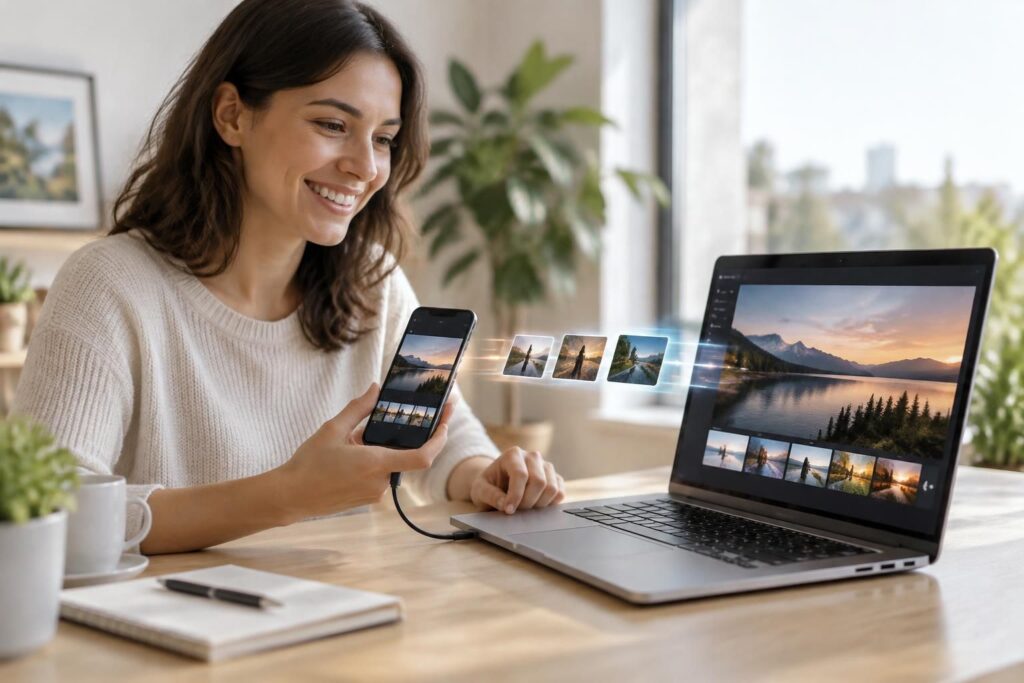
Une vidéo de vacances, un tournage client ou les premiers pas d’un enfant : certaines séquences méritent mieux qu’une place en équilibre dans la mémoire d’un téléphone. Les transférer sur ordinateur permet de libérer de l’espace, de créer une sauvegarde et de les retrouver plus facilement pour les monter ou les partager. Encore faut-il choisir la bonne méthode : le câble USB reste souvent le plus direct, tandis que le cloud et les services d’envoi dépannent quand les appareils ne sont pas côte à côte.
Lina, photographe indépendante, filme avec son smartphone et son appareil photo. Pour récupérer rapidement quelques clips, elle branche son téléphone à son PC ; pour envoyer une vidéo lourde à un client, elle préfère un lien de téléchargement. Ce choix dépend surtout du type d’appareil, du volume à déplacer et de la qualité à préserver. Voici comment transférer des vidéos sans frais, avec des solutions simples sur Windows et Mac, et les bons réflexes pour éviter les fichiers introuvables ou les doublons.
L’article en bref
Le bon mode de transfert dépend de votre téléphone, de votre ordinateur et de la taille des vidéos. Câble, cloud ou lien de partage : chaque option répond à un besoin différent.
- Le choix direct : Le câble USB transfère rapidement les vidéos sans dépendre d’Internet.
- Le partage à distance : Le cloud ou un service d’envoi crée un accès pratique.
- Le bon outil selon l’appareil : iPhone, Android, Windows et Mac ont leurs options dédiées.
- La qualité préservée : Vérifiez les fichiers avant suppression et gardez une sauvegarde supplémentaire.
À retenir : une méthode adaptée rend le transfert fiable, sans transformer une simple sauvegarde en parcours technique.
Choisir comment transférer des vidéos sur ordinateur
Avant de brancher un câble ou d’ouvrir une application, identifiez le trajet : téléphone vers PC, iPhone vers Mac, Android vers Mac, ou appareil photo vers ordinateur. Cette vérification évite de suivre un tutoriel prévu pour un autre système, piège classique quand les menus portent des noms différents.
Pour Lina, quelques séquences courtes passent facilement par câble ou Bluetooth ; une vidéo 4K destinée au montage mérite plutôt une connexion filaire ou un service qui conserve le fichier original. Le transfert gratuit de vidéos ne signifie pas toujours transfert instantané : le débit, le réseau et l’espace disponible comptent aussi.
| Situation | Méthode conseillée | À surveiller |
|---|---|---|
| Android vers PC Windows | Câble USB et mode transfert de fichiers | Déverrouiller le téléphone et autoriser l’accès |
| iPhone vers Mac | Câble USB, Photos ou importation d’images | Valider la confiance entre les appareils |
| Téléphone vers ordinateur à distance | Stockage cloud ou lien de partage | Connexion, quota et durée de conservation |
| Android vers Mac | Outil compatible avec Android ou service cloud | Vérifier la compatibilité de l’application |
Transférer des vidéos avec un câble USB
Le câble est généralement le meilleur choix pour importer des vidéos nombreuses ou volumineuses : il ne dépend pas d’une connexion Internet et conserve le fichier source. Pour commencer, reliez le téléphone à l’ordinateur, déverrouillez-le et acceptez la demande d’accès qui apparaît à l’écran.
Android vers un PC Windows
Sur Android, sélectionnez le mode « Transfert de fichiers » ou « Transfert de fichiers / Android Auto » dans la notification USB. Le téléphone apparaît ensuite dans l’Explorateur de fichiers : ouvrez le dossier contenant les clips, souvent nommé « DCIM » ou « Movies », puis copiez-les vers un dossier de l’ordinateur.
La commande « copier » est préférable à « couper » lors d’une première sauvegarde. Une fois les vidéos ouvertes sur le PC et leur lecture vérifiée, Lina peut supprimer les originaux si elle a besoin de libérer de la place.
iPhone vers un Mac ou un PC
Sur Mac, branchez l’iPhone, déverrouillez-le et confirmez que l’ordinateur est autorisé. L’application Photos ou l’outil Transfert d’images permet alors de sélectionner les clips et de les importer dans une photothèque ou un dossier.
Sur Windows, l’iPhone peut apparaître dans l’Explorateur ou être accessible depuis l’application Photos, selon la configuration. Si les fichiers n’apparaissent pas, vérifiez le câble, la demande « Faire confiance » et le réglage de transfert des photos dans iOS. Le câble transforme ainsi une opération parfois capricieuse en transfert vidéo facile, à condition d’autoriser le bon accès.
Copier des vidéos sans câble : Bluetooth, cloud et lien de partage
Sans câble sous la main, plusieurs options permettent de copier des vidéos. Elles ne se valent pas : le Bluetooth est pratique pour un petit clip, tandis que le cloud et les services de transfert conviennent mieux à un envoi à distance ou à des fichiers plus lourds.
Bluetooth pour quelques vidéos courtes
Activez le Bluetooth sur le téléphone et l’ordinateur, associez les appareils, puis choisissez la vidéo et utilisez la fonction de partage. Sur Windows, il faut parfois ouvrir au préalable l’option de réception de fichiers Bluetooth dans les paramètres ou l’application de transfert dédiée.
Cette méthode est sans fil, mais son débit reste généralement inférieur à celui d’un câble ou d’un réseau Wi-Fi rapide. Pour une longue séquence en haute définition, mieux vaut éviter d’attendre que le Bluetooth fasse des heures supplémentaires.
Cloud pour accéder aux fichiers depuis n’importe où
Google Drive, Google Photos, iCloud ou OneDrive peuvent synchroniser des vidéos entre téléphone et ordinateur. Depuis l’application mobile, sélectionnez les fichiers à envoyer ; sur l’ordinateur, connectez-vous au même compte et téléchargez-les ou synchronisez le dossier concerné.
Cette solution est adaptée lorsque les appareils sont éloignés, mais elle consomme des données mobiles si le transfert n’est pas effectué en Wi-Fi. Vérifiez aussi le stockage disponible et les paramètres de sauvegarde : une synchronisation n’équivaut pas toujours à une copie indépendante, notamment si la suppression se répercute sur plusieurs appareils.
Service d’envoi pour partager un fichier volumineux
Pour transmettre une vidéo à un collègue ou à un client, un service comme WeTransfer permet de téléverser le fichier depuis un navigateur et de partager un lien ou un envoi par e-mail. Le destinataire peut généralement récupérer les fichiers sans installer le même outil, ce qui simplifie l’échange.
Les offres gratuites peuvent limiter la taille, le nombre de transferts ou leur durée de disponibilité ; ces conditions évoluent, alors contrôlez-les avant l’envoi. Contrairement à une synchronisation permanente, le lien sert surtout à livrer un fichier : téléchargez la vidéo sur l’ordinateur avant son expiration et gardez une copie de travail.
Importer des vidéos depuis un smartphone ou un appareil photo
Les vidéos depuis un smartphone se trouvent souvent dans la pellicule ou dans des dossiers comme « DCIM », « Camera » et « Movies ». Pour les retrouver facilement, créez sur l’ordinateur un dossier avec une date et un nom explicite, par exemple « 2026-06 Voyage Lyon », puis copiez les fichiers sans modifier leur nom avant d’avoir vérifié le transfert.
Pour les vidéos depuis un appareil photo, deux chemins sont possibles : connecter l’appareil en USB ou retirer la carte mémoire et l’insérer dans un lecteur adapté. La carte peut contenir des dossiers structurés et des fichiers associés ; mieux vaut copier le dossier complet que déplacer uniquement les clips visibles, surtout avant un montage.
Un logiciel de transfert gratuit peut aider à gérer plusieurs appareils, mais il faut le choisir avec discernement : vérifiez sa compatibilité avec le système, les autorisations demandées et les avis récents. Pour un transfert ponctuel, l’Explorateur Windows, Photos sur Mac ou un lecteur de carte suffisent souvent.
- Avant le transfert : Déverrouillez l’appareil et vérifiez l’espace libre sur l’ordinateur.
- Pendant la copie : Gardez les appareils connectés et évitez de retirer la carte.
- Après l’importation : Ouvrez plusieurs vidéos et contrôlez leur durée ainsi que leur son.
- Avant le nettoyage : Conservez une seconde copie si les images sont importantes.
Un exemple concret : après un événement, Lina copie d’abord l’intégralité de la carte vers un dossier daté, puis vérifie quelques fichiers au début, au milieu et à la fin de la série. Ce contrôle rapide repère plus facilement une copie interrompue qu’un simple coup d’œil au nombre de fichiers.
Résoudre les problèmes fréquents de transfert vidéo
Si l’ordinateur ne détecte pas le téléphone, commencez par le déverrouiller et essayez un autre port ou câble. Certains câbles ne servent qu’à la recharge : ils alimentent l’appareil sans transporter les données, détail discret mais capable de faire perdre un temps bien visible.
Si les vidéos n’apparaissent pas, vérifiez les autorisations, le dossier source et le mode USB sélectionné. Sur Mac, les outils de transfert Android varient selon les versions du système ; privilégiez une solution compatible avec votre configuration plutôt que d’installer une application ancienne au hasard.
Si la copie échoue en cours de route, contrôlez l’espace disponible, recommencez avec moins de fichiers et ne débranchez pas l’appareil pendant l’opération. Pour les vidéos de grande taille, le câble ou une carte mémoire offre souvent une voie plus stable qu’une connexion sans fil.
Questions fréquentes sur le transfert de vidéos sur ordinateur
Quelle est la méthode la plus simple pour transférer des vidéos sur ordinateur ?
Pour quelques fichiers, le câble USB est souvent le plus direct : branchez le téléphone, déverrouillez-le, autorisez l’accès et copiez les vidéos dans un dossier de l’ordinateur.
Peut-on transférer des vidéos gratuitement sans câble ?
Oui. Le Bluetooth convient aux petits clips, tandis qu’un service cloud ou un service de partage par lien permet d’envoyer des fichiers à distance. Vérifiez les quotas et la durée de conservation de l’offre utilisée.
Comment transférer une vidéo sans perdre sa qualité ?
Copiez le fichier original par USB ou utilisez un service qui ne compresse pas les vidéos. Après l’envoi, comparez la taille du fichier et ouvrez-le sur l’ordinateur pour confirmer qu’il est intact.
Où trouver les vidéos d’un téléphone Android sur un ordinateur ?
Après avoir choisi le mode Transfert de fichiers, recherchez les dossiers DCIM, Camera ou Movies dans l’Explorateur de fichiers. L’emplacement exact varie selon l’application utilisée pour filmer.