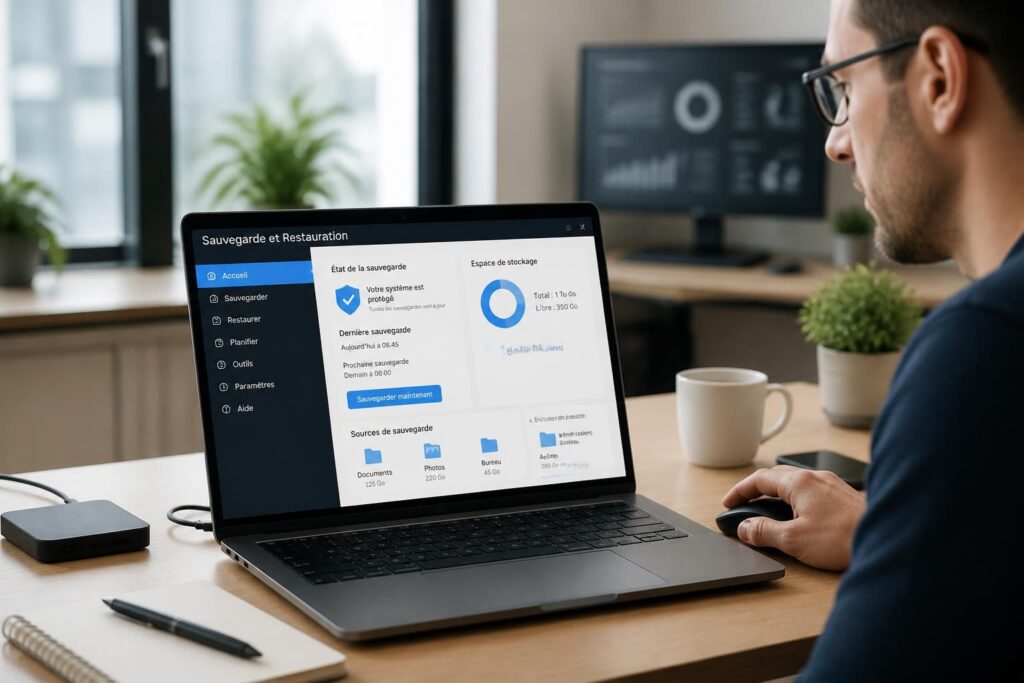
Dans un monde où la sécurité des données est devenue cruciale, Aomei Backupper s’impose comme une solution de sauvegarde gratuite et efficace, adaptée aussi bien aux particuliers qu’aux professionnels. Ce logiciel de sauvegarde propose une interface intuitive en français, idéale pour automatiser la protection de vos documents, systèmes, disques et partitions, sans tracas. Que vous souhaitiez effectuer une sauvegarde système pour éviter toute perte majeure, un clone de disque pour migrer votre PC, ou encore restaurer vos données après un incident, Aomei Backupper offre une palette d’outils puissants à portée de clic. Ce tutoriel Aomei expose étape par étape comment tirer parti de cette solution robuste, de la configuration initiale aux réglages avancés, en passant par les stratégies de rotation automatique pour optimiser l’espace de stockage. Entre simplicité d’usage et options sur-mesure, découvrez comment ce guide en français rend accessible la sauvegarde automatique, véritable bouclier numérique.
L’article en bref
Aomei Backupper se distingue comme un logiciel de sauvegarde gratuit, puissant et conçu pour sécuriser vos données rapidement et sans complexité. Son interface française facilitera la prise en main pour automatiser vos sauvegardes essentielles.
- Protection intégrale et modulable : sauvegarde complète, incrémentielle ou différentielle au choix.
- Rotation intelligente : gestion automatique et planifiée des anciennes sauvegardes pour libérer de l’espace.
- Multiples destinations sécurisées : local, cloud, NAS, clés USB et plus encore.
- Fonctionnalités avancées accessibles : cryptage, notifications email et compression des données.
Ce guide en français vous guide pas à pas pour maîtriser Aomei Backupper et instaurer une stratégie efficace de sauvegarde automatique clé en main.
Comment Aomei Backupper assure la sécurité des données en toute simplicité
La sécurité des données ne tolère ni approximations ni délais. Aomei Backupper s’appuie sur un système éprouvé, permettant des sauvegardes complètes du système, du disque ou de fichiers individuels. Cette solution se démarque par sa capacité à fonctionner sur type de disques variés, qu’ils soient MBR ou GPT, internes ou externes, USB ou réseaux, et même des services cloud populaires comme Google Drive et Dropbox. Parmi ses fonctions phares, la sauvegarde système cible spécifiquement les partitions nécessaires au bon démarrage de Windows — une garantie précieuse en cas de panne critique, évitant la fastidieuse réinstallation manuelle du système. Quant au clone de disque, il facilite la migration sans effort ni perte, incontournable pour tout professionnel ou utilisateur évoluant dans un environnement dynamique.
Un logiciel de sauvegarde convivial pour tous les profils d’utilisateur
Aomei Backupper est conçu pour simplifier la vie des utilisateurs débutants comme des plus aguerris. Son interface en français est claire, avec des options accessibles sans jargon excessif. Le logiciel propose un tutoriel Aomei intuitif mais aussi des configurations avancées, pour ajuster chaque tâche selon les besoins spécifiques. Pour les organisations, la sauvegarde automatique programmée garantit une fiabilité sans faille, tandis que les indépendants peuvent apprécier des fonctionnalités comme le cryptage pour protéger les informations sensibles. Une anecdote révélatrice : dans une PME parisienne, l’activation d’un système de sauvegardes automatisées via Aomei Backupper a permis de réduire à zéro le temps d’arrêt lors d’incidents informatiques, un atout stratégique en 2026.
Sélectionner et optimiser vos tâches de sauvegarde avec Aomei Backupper
Un des avantages majeurs de ce logiciel réside dans la variété des types de sauvegarde proposés. Trois méthodes principales méritent une attention particulière : complète, incrémentielle et différentielle. La sauvegarde complète génère une image intégrale à chaque exécution, parfaite pour la sûreté maximale mais gourmande en espace. En comparaison, la sauvegarde incrémentielle n’enregistre que les changements par rapport à la dernière sauvegarde, économisant à la fois temps et capacité. Le mode différentiel, quant à lui, conserve toutes les modifications réalisées depuis la dernière sauvegarde complète initiale, apportant un bon compromis entre efficacité et rapidité.
Tableau comparatif des méthodes de sauvegarde
| Méthode | Fréquence de sauvegarde | Usage d’espace | Vitesse de sauvegarde | Robustesse de la restauration |
|---|---|---|---|---|
| Complète | Chaque fois | Élevé | Plus lent | Très fiable |
| Incrémentielle | Après sauvegarde complète | Faible | Rapide | Dépend de la chaîne |
| Différentielle | Après sauvegarde complète | Moyen | Moyenne | Plus indépendant |
Rotation automatique et gestion avancée de l’espace pour une sauvegarde durable
Un des défis majeurs dans la gestion des sauvegardes est de ne pas saturer le disque de destination tout en conservant les versions importantes. Aomei Backupper adresse ce problème avec son système de rotation ou de nettoyage automatique des sauvegardes. L’utilisateur peut définir des règles précises basées sur la quantité de sauvegardes conservées, la durée ou même l’espace disque disponible. Cette organisation millimétrée empêche aussi bien la perte de données récente que le surstockage de copies obsolètes. Dans la pratique, activer cette fonction revient à déployer un système de coffre-fort numérique, qui s’ajuste intelligemment au fil du temps, sans nécessiter une intervention manuelle constante.
Liste des méthodes de nettoyage automatique disponibles
- Par quantité : limite le nombre total de sauvegardes conservées.
- Par durée : supprime les sauvegardes au-delà d’une période définie (jours, semaines, mois).
- Par fréquence : conservation organisée selon jours, semaines et mois pour une granularité optimale.
- Par espace disque : nettoyage basé sur la capacité restante disponible, idéal pour disques à faible volume.
Étapes concrètes pour créer une sauvegarde disque complète avec Aomei Backupper
Pour ceux qui souhaitent sécuriser l’intégralité de leur disque dur facilement, voici le processus pas à pas. Après installation, ouvrez Aomei Backupper puis sélectionnez « Sauvegarde de disque ». Choisissez ensuite le ou les disques à sauvegarder. Il est possible d’intégrer plusieurs disques dans une même tâche, mais la restauration devra ensuite s’effectuer individuellement. Définissez la destination de votre image de sauvegarde : cela peut être un disque dur externe, un NAS, un dossier réseau ou un cloud compatible. Avant de lancer, personnalisez la tâche avec les options avancées telles que la compression, le cryptage, la planification ou les notifications par email. Cette granularité offre un contrôle affirmé sur la sauvegarde automatique, garantissant à la fois efficacité et sécurité.
Un aperçu des options avancées indispensables
- Planification : configurez des sauvegardes quotidiennes, hebdomadaires ou mensuelles.
- Cryptage : protégez vos données par mot de passe et chiffrement.
- Compression : ajustez la taille du fichier de sauvegarde pour économiser de l’espace.
- Notification email : restez informé des réussites ou échecs des sauvegardes.
- Sélection de la méthode : choisissez entre sauvegarde complète, incrémentielle ou différentielle.
Questions courantes sur l’utilisation d’Aomei Backupper et solutions pratiques
Comme tout outil, Aomei Backupper peut susciter des questions ou des erreurs pas-à-pas. Voici quelques problématiques fréquentes :
- Pourquoi mes anciennes sauvegardes ne sont-elles pas supprimées malgré la rotation activée ? Cela peut arriver si le nettoyage automatique n’a pas encore atteint la limite configurée ou si la tâche alterne entre plusieurs disques externes.
- Je ne vois pas certains disques lors de la sauvegarde. Vérifiez que le disque est reconnu par Windows, qu’il n’est pas dynamique et qu’il n’utilise pas un format secteur non supporté.
- Erreur de démarrage du service de sauvegarde. Assurez-vous que le service ABservice.exe est actif, que le programme est installé sur un chemin standard et que l’antivirus n’interfère pas.
Pour aller plus loin dans les manipulations liées à la récupération, un complément précieux sur le réparage de fichiers corrompus peut s’avérer utile en complément des restaurations de données.
Quel est l’intérêt principal d’utiliser Aomei Backupper ?
Il offre une solution complète, gratuite et facile d’accès pour la sauvegarde automatique de vos systèmes, fichiers et disques, pour une sécurité optimale des données.
Peut-on restaurer uniquement un fichier spécifique depuis une sauvegarde ?
Oui, Aomei Backupper permet d’explorer les fichiers d’une image de sauvegarde .adi et de récupérer uniquement ce qui est nécessaire.
Comment planifier une sauvegarde automatique régulière ?
Dans la section planification, vous choisissez une fréquence et définissez un horaire, garantissant une sauvegarde automatique sans intervention manuelle.
Est-ce que le logiciel fonctionne avec des services cloud ?
Absolument, il prend en charge Dropbox, Google Drive, OneDrive et d’autres pour stocker vos sauvegardes en ligne.
Que faire si le programme n’affiche pas un disque dur ?
Vérifiez le type de disque, la connexion, et si nécessaire recréez l’environnement WinPE avec les pilotes adéquats.