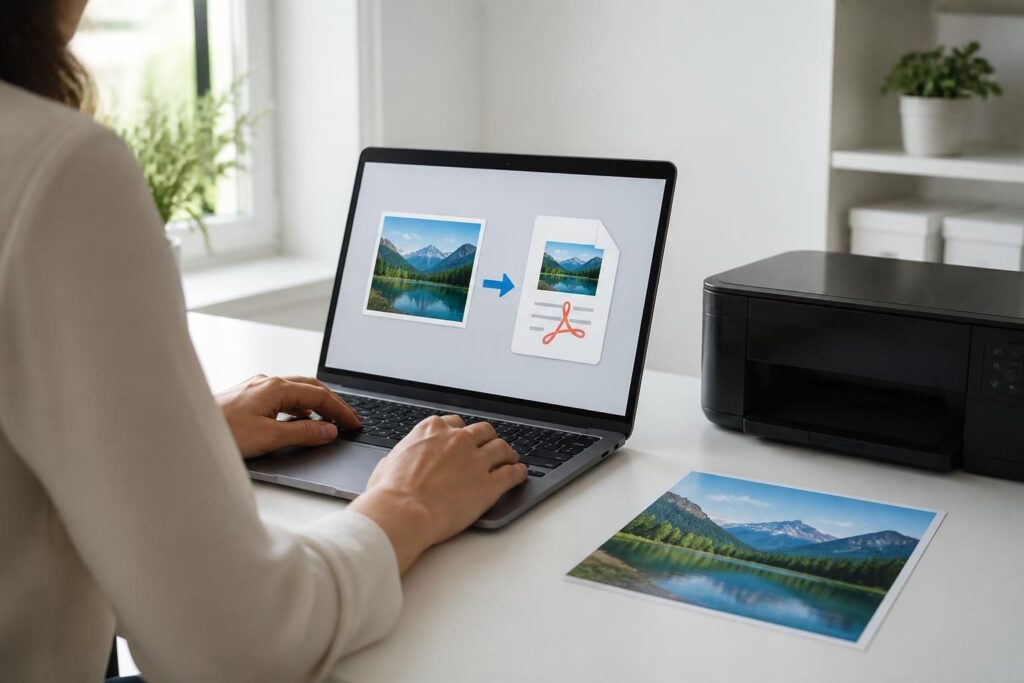
Passer d’une image JPG à un PDF gratuit semble anodin. En pratique, c’est souvent le petit geste qui débloque tout : envoyer un dossier propre, archiver un justificatif, regrouper plusieurs photos sans perdre le fil, ou préparer un document à imprimer sans mauvaise surprise. Dans les usages professionnels comme personnels, le passage à l’imagerie numérique en PDF reste un réflexe solide, parce qu’il combine lisibilité, compatibilité et simplicité.
Le vrai enjeu n’est pas seulement de convertir un fichier, mais de choisir la bonne méthode selon le contexte. Sur un PC Windows, un Mac, un iPhone ou un Android, les chemins diffèrent, mais le résultat attendu est le même : créer PDF à partir d’image sans installer une usine à gaz. Certains préfèrent un outil de conversion JPG PDF intégré à l’appareil, d’autres un convertisseur image PDF en ligne pour aller plus vite. Et c’est justement là que les méthodes simples PDF font la différence : moins de clics, moins d’erreurs, plus de contrôle. Pour illustrer le sujet, imaginons Camille, responsable administrative dans une petite structure, qui doit envoyer plusieurs photos de reçus dans un seul fichier. En dix minutes, elle peut transformer image en PDF gratuitement et éviter le fameux “vous pouvez me renvoyer le document, mais en PDF cette fois ?”.
L’article en bref
Convertir une photo en document PDF ne demande ni budget ni expertise technique. Selon l’appareil utilisé, plusieurs solutions gratuites permettent d’aller droit au but, sans sacrifier la qualité ni l’ordre des pages.
- Solutions selon l’appareil : Windows, Mac, iPhone et Android offrent des chemins simples
- Outils en ligne rapides : un convertisseur JPG PDF évite toute installation
- PDF multi-images : plusieurs photos peuvent être regroupées facilement
- Bonnes pratiques utiles : qualité, nommage et sauvegarde restent essentiels
L’objectif est simple : convertir vite, proprement, et sans perte de temps, quel que soit l’appareil.
Transformer image en PDF gratuitement : les options qui vont droit au but
Quand il faut convertir JPG en PDF, le réflexe le plus malin consiste à partir de l’environnement déjà utilisé. Les systèmes récents ont presque tous une passerelle native vers le PDF, ce qui évite d’installer un logiciel de plus. Sur Windows, l’option d’impression virtuelle fait le travail ; sur Mac, Aperçu remplit ce rôle avec une élégance presque agaçante tant c’est simple.
Les solutions en ligne gardent aussi une vraie place. Elles conviennent quand l’objectif est de tester rapidement une conversion image PDF gratuite, notamment pour un fichier isolé ou un envoi express. La clé, c’est de rester attentif à la confidentialité, au poids du document et à la mise en page. Un bon outil conversion JPG PDF ne se contente pas de transformer un fichier : il doit préserver la netteté et donner un rendu propre à l’écran comme à l’impression.
Sur Windows, l’impression virtuelle fait le travail sans détour
Sur PC, une photo ouverte dans l’application Photos peut être envoyée vers Microsoft Print to PDF. Le principe est efficace : on ouvre l’image, on lance l’impression, puis on choisit l’imprimante PDF pour enregistrer le résultat. Cette méthode convient bien à une seule image, mais elle permet aussi de regrouper plusieurs photos dans un même fichier, chacune sur une page séparée.
Pour un usage administratif, c’est souvent la solution la plus rassurante. Pas de compte à créer, pas de plugin, pas de surprise au téléchargement. Le document final se range comme n’importe quel PDF, ce qui facilite l’archivage et la transmission. Quand la simplicité rencontre la logique de bureau, le gain de temps devient vite évident.
- Ouvrir la photo dans Photos
- Cliquer sur Imprimer
- Choisir Microsoft Print to PDF
- Nommer le fichier et sélectionner l’emplacement
- Enregistrer le document final
Sur Mac, Aperçu reste le raccourci le plus élégant
Sur macOS, l’application Aperçu permet de transformer une photo en PDF avec une fluidité presque déconcertante. Il suffit d’ouvrir l’image, d’aller dans le menu Fichier, puis d’utiliser l’export PDF. Pour plusieurs fichiers, l’ordre peut être ajusté avant l’enregistrement, ce qui évite les dossiers désorganisés et les pages mélangées.
Cette méthode est particulièrement utile pour regrouper des visuels liés à un projet, un portfolio ou un dossier client. Dans une logique business, l’ordre des pages raconte déjà quelque chose : sérieux, structure, attention au détail. Et dans un univers où chaque minute compte, un outil natif qui fait le travail proprement vaut souvent mieux qu’une promesse tapageuse.
Convertisseur image PDF en ligne : la voie rapide pour créer un PDF à partir d’image
Quand il faut aller vite, un convertisseur image PDF en ligne garde un avantage net. Le scénario est simple : déposer une photo, lancer la conversion, télécharger le fichier. C’est le genre de solution qui séduit les profils mobiles, les télétravailleurs et tous ceux qui jonglent entre plusieurs appareils dans la même journée.
Des services connus proposent ce fonctionnement en quelques secondes, souvent sans installation. L’intérêt est évident pour un tutoriel transformation JPG PDF destiné à des débutants : moins d’étapes, moins de jargon, plus d’action. Mais un détail compte : vérifier si l’outil conserve la qualité d’origine, autorise plusieurs images et respecte les attentes de confidentialité. La rapidité est utile ; la fiabilité l’est encore davantage.
Les usages où le format PDF prend l’avantage
Le PDF n’est pas qu’un format “propre”. Il est surtout pratique pour envoyer un dossier homogène, verrouiller la présentation et éviter les décalages d’affichage. Une facture photographiée, un justificatif scanné avec un téléphone, un portfolio visuel ou un dossier de candidature gagnent en clarté dès qu’ils passent au PDF.
En entreprise, ce choix a aussi un effet très concret : il réduit les échanges inutiles. Moins de “tu peux me renvoyer la bonne version ?”, moins de confusion entre formats, moins de temps perdu à reconstituer des pièces jointes. Pour un freelance, un étudiant ou un service RH, cette petite conversion change souvent la qualité perçue du document.
| Appareil | Méthode gratuite | Atout principal | Cas d’usage idéal |
|---|---|---|---|
| Windows | Impression vers PDF | Déjà intégré au système | Justificatif, photo unique, dossier simple |
| Mac | Aperçu et export PDF | Très rapide et flexible | Portfolio, série d’images, document soigné |
| iPhone | Partager puis imprimer | Sans application supplémentaire | Conversion mobile en déplacement |
| Android | Imprimer en PDF via Google Photos | Simple et accessible | Photo à archiver ou à envoyer |
| Navigateurs web | Outil en ligne | Utilisable partout | Conversion ponctuelle et rapide |
Convertir photo en PDF sur iPhone et Android sans compliquer la manœuvre
Sur mobile, la logique reste la même : aller vite, garder la qualité, limiter les détours. Sur iPhone, l’application Photos permet d’utiliser le menu de partage et l’option d’impression, puis de transformer l’aperçu en PDF avant d’enregistrer le fichier dans l’app de stockage choisie. Sur Android, Google Photos offre une solution comparable, avec l’avantage de rester accessible sur la plupart des appareils.
Cette approche convient parfaitement aux usages quotidiens. Un reçu pris en photo à la sortie d’un restaurant, une attestation à transmettre, un dossier de mission à envoyer en urgence : tout cela peut devenir un PDF propre sans passer par un ordinateur. Dans la pratique, le téléphone sert alors de mini-poste de production documentaire, ce qui correspond très bien aux habitudes de 2026, où les échanges se font souvent depuis la poche.
Le bon réflexe : garder la qualité avant l’envoi
Avant de lancer la conversion, mieux vaut vérifier la netteté de l’image. Une photo sombre, inclinée ou floue donnera un PDF tout aussi peu convaincant. Le PDF n’améliore pas magiquement la source ; il structure ce qui existe déjà. Autrement dit, mieux vaut redresser et éclaircir légèrement avant de convertir plutôt que de compter sur un miracle technique.
Ce principe vaut aussi pour les séries de photos. Si plusieurs pages doivent figurer dans le même fichier, leur ordre et leur lisibilité doivent être contrôlés dès le départ. Un dossier bien rangé fait gagner du temps à l’émetteur comme au destinataire. Dans la vie professionnelle, le détail le plus discret est souvent celui qui laisse la meilleure impression.
Outil conversion JPG PDF : choisir la bonne méthode selon le besoin réel
Toutes les solutions ne se valent pas selon le contexte. Pour un fichier unique, un outil natif suffit souvent. Pour plusieurs images, un convertisseur en ligne ou une application de bureau devient plus intéressant. Pour un usage régulier, la stabilité prime ; pour un besoin ponctuel, la rapidité remporte la partie.
La différence se joue aussi sur le niveau de contrôle. Certains outils autorisent le réglage de l’orientation, des marges ou du format de page, ce qui peut compter pour l’impression ou l’envoi de documents professionnels. D’autres vont droit au résultat sans proposer d’options avancées. Le bon choix dépend donc moins de la réputation de l’outil que de la nature du fichier à produire. C’est là que les méthodes simples PDF révèlent leur vraie valeur : elles s’adaptent au rythme du quotidien.
| Critère | Solution native | Outil en ligne | Application dédiée |
|---|---|---|---|
| Vitesse | Très bonne | Excellente | Bonne |
| Installation | Aucune | Aucune | Souvent nécessaire |
| Contrôle de mise en page | Moyen à bon | Variable | Souvent élevé |
| Confidentialité | Bonne | À vérifier selon le service | Bonne à très bonne |
| Usage recommandé | Besoin courant | Conversion occasionnelle | Traitement régulier |
Dans une logique de productivité, l’important n’est pas de multiplier les outils, mais de repérer celui qui évite les frictions. Pour un entrepreneur, un assistant administratif ou un indépendant, ce tri fait gagner des heures sur l’année. Les meilleurs processus sont souvent les plus discrets.
Les bons réflexes pour une conversion image PDF gratuite propre et durable
Quelques habitudes suffisent pour éviter les déconvenues. Nommer clairement le fichier, vérifier l’emplacement d’enregistrement, choisir une image bien cadrée et garder une version source en JPG : ces gestes simples réduisent les erreurs. Ils semblent basiques, pourtant ils font la différence entre un PDF exploitable et un document perdu dans un dossier au nom impossible.
Autre conseil utile : quand plusieurs images sont converties en un seul fichier, vérifier l’ordre final avant de valider. Un document parfaitement converti mais mal organisé reste un document difficile à utiliser. C’est un peu comme une présentation commerciale sans fil conducteur : techniquement correcte, mais pas vraiment mémorable. Une bonne conversion doit donc être à la fois propre, lisible et logique.
Peut-on convertir plusieurs JPG en un seul PDF ?
Oui, plusieurs méthodes gratuites permettent de regrouper plusieurs images dans un même fichier PDF, avec une page par photo si nécessaire.
Faut-il installer un logiciel pour convertir une image en PDF ?
Pas forcément. Windows, Mac, iPhone et Android proposent déjà des solutions natives, et un convertisseur image PDF en ligne peut aussi suffire.
La qualité de l’image change-t-elle après conversion ?
Le PDF conserve généralement la qualité de départ, à condition d’utiliser une image nette et un outil fiable. Une source floue restera floue.
Quelle méthode est la plus rapide pour convertir JPG en PDF ?
Pour un besoin ponctuel, un outil en ligne est souvent le plus rapide. Pour un usage régulier, une solution intégrée au système reste très efficace.
Le format PDF est-il adapté aux photos prises au téléphone ?
Oui, surtout pour envoyer des justificatifs, dossiers ou reçus. Il permet de structurer le document et de le partager plus facilement.