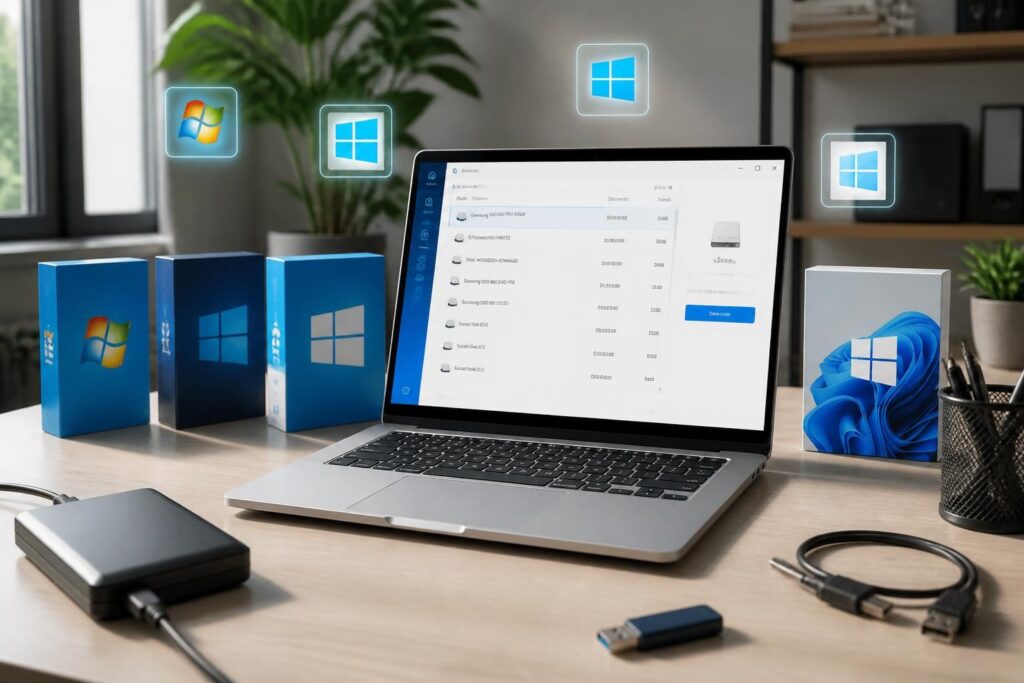
Quand un fichier disparaît sans prévenir, le réflexe consiste souvent à fouiller la Corbeille, croiser les doigts, puis recommencer avec un air plus grave. Dans bien des cas, ce n’est pas suffisant. C’est précisément là que Disk Drill prend tout son sens sur Windows : ce logiciel de récupération combine simplicité d’usage, outils de diagnostic et protection des données dans une interface pensée pour aller vite, sans transformer la récupération de données en casse-tête technique.
Sur les machines encore en Windows 7, Windows 8, Windows 10 ou Windows 11, l’outil garde une logique cohérente : repérer le bon disque, lancer l’analyse, filtrer les résultats, puis récupérer ce qui peut l’être avant qu’un nouvel enregistrement n’écrase les traces utiles. En 2026, cette approche reste redoutablement pertinente, surtout quand les usages se sont multipliés entre PC personnels, SSD, disques externes et cartes mémoire. Le vrai avantage de Disk Drill, c’est sa capacité à réunir dans un seul guide d’utilisation tout ce qu’un utilisateur attend d’un outil sérieux : récupération, surveillance S.M.A.R.T., sauvegarde octet par octet et nettoyage de l’espace disque. Bref, un couteau suisse qui ne fait pas semblant.
L’article en bref
Disk Drill sur Windows s’impose comme une solution complète pour récupérer des fichiers perdus sans se perdre dans des menus interminables. Ce guide montre aussi comment éviter les erreurs classiques et préserver ses données plus intelligemment.
- Compatibilité étendue : fonctionne sur Windows 7 à Windows 11
- Récupération méthodique : analyse rapide, approfondie et aperçu avant restauration
- Protection intégrée : Recovery Vault, SMART et sauvegardes disque
- Usage concret : installation, filtrage, récupération et bonnes pratiques
Un guide utile pour reprendre la main sur ses fichiers et réduire le stress numérique.
En bref :
- Disk Drill aide à récupérer des fichiers supprimés, perdus ou corrompus sur Windows.
- Le logiciel prend en charge plusieurs versions compatibles, de Windows 7 à Windows 11.
- Ses fonctions vont au-delà de la récupération de données avec SMART, nettoyage et protection.
- Une utilisation efficace repose sur un bon disque cible, un tri rapide et une sauvegarde sur un autre support.
Disk Drill sur Windows : un logiciel de récupération pensé pour aller droit au but
Un salarié efface un dossier de travail, un photographe perd une carte mémoire, un étudiant vide le mauvais répertoire trop vite. Le scénario change, la panique reste la même. Disk Drill s’adresse justement à ces situations très concrètes, où chaque minute compte et où la structure du logiciel aide à garder la tête froide.
Sur Windows, l’outil se distingue par une interface claire, presque rassurante, qui permet de lancer une récupération de données sans avoir besoin d’être technicien. Il sait explorer plusieurs types de supports : disques internes, SSD, clés USB, cartes mémoire, disques externes ou partitions. Le point fort n’est pas seulement de scanner, mais d’ordonner les résultats avec une logique lisible, ce qui change tout quand la liste des fichiers ressemble à un grenier numérique après déménagement.
Ce que Disk Drill sait faire, sans détour inutile
Le logiciel ne se limite pas aux fichiers récemment supprimés. Il peut aller chercher plus loin, y compris sur des volumes endommagés ou après un formatage, grâce à différentes méthodes d’analyse. La promesse est simple : retrouver le maximum d’éléments exploitables, tout en laissant la possibilité de prévisualiser avant de restaurer.
Autre atout rarement mis en avant à sa juste valeur : l’écosystème d’outils autour de la récupération. Entre la surveillance de l’état du disque, les sauvegardes octet par octet, la détection de doublons et la protection anticipée des suppressions, Disk Drill dépasse le cadre du simple utilitaire d’urgence. C’est un peu comme passer d’une trousse de secours à une petite clinique de poche.
Versions compatibles de Windows 7 à Windows 11 : ce qu’il faut vérifier avant d’installer
La compatibilité reste un point clé, surtout pour les postes plus anciens encore présents dans certaines entreprises, ateliers ou environnements associatifs. Disk Drill s’inscrit dans une logique large, avec des versions compatibles couvrant Windows 7, Windows 8, Windows 10 et Windows 11. Cette continuité est utile, car les besoins de récupération ne disparaissent pas avec le renouvellement du matériel.
En pratique, la différence se joue moins sur la présence du logiciel que sur le type de support à analyser, l’état du disque et les droits disponibles sur la machine. Un SSD très sollicité, un disque mécanique vieillissant ou une clé USB mal démontée ne réagissent pas de la même manière. Le bon réflexe consiste donc à vérifier le système, puis à agir sans multiplier les écritures inutiles.
| Version Windows | Usage courant | Point de vigilance | Intérêt pour Disk Drill |
|---|---|---|---|
| Windows 7 | Postes anciens, stations encore stables | Matériel parfois vieillissant | Récupération utile sur supports legacy |
| Windows 8 | Parc intermédiaire | Gestion des pilotes à vérifier | Compatible pour analyses et restauration |
| Windows 10 | Environnement le plus répandu | Attention aux droits administrateur | Très bon équilibre stabilité et compatibilité |
| Windows 11 | Machines récentes et SSD rapides | Blocage possible si stockage endommagé | Optimisé pour des usages actuels |
Pourquoi la compatibilité ne suffit pas à elle seule
Installer un logiciel de récupération ne garantit pas un miracle. Si le disque est physiquement abîmé, si les données ont été écrasées ou si le support continue à être utilisé pendant l’analyse, les chances chutent vite. C’est le genre de détail qui sépare une récupération réussie d’une mauvaise surprise.
D’où l’intérêt d’un réflexe simple : arrêter d’écrire sur le disque concerné, lancer l’analyse depuis une autre source si possible, puis enregistrer les fichiers récupérés sur un support différent. Ce n’est pas une règle de puriste, c’est la base. Et en récupération de données, la base vaut de l’or.
Guide d’utilisation de Disk Drill sous Windows : les gestes qui font la différence
La force de Disk Drill vient aussi de sa logique opérationnelle. Le programme guide l’utilisateur sans l’infantiliser, avec des étapes claires qui rappellent presque une bonne stratégie marketing : comprendre l’audience, segmenter, tester, puis convertir. Ici, le but est évidemment de convertir un disque en fichiers récupérés, pas un prospect en client, mais l’idée reste la même.
Pour avancer efficacement, il faut commencer par identifier le bon support, lancer le scan adapté, puis exploiter les filtres. Cette méthode évite de s’éparpiller. Un fichier perdu se retrouve rarement en courant dans tous les sens ; il se retrouve en procédant avec méthode.
Les étapes utiles, sans folklore
Une fois Disk Drill ouvert, le panneau des périphériques affiche les disques disponibles. Le bon réflexe consiste à choisir le volume concerné, puis à lancer la recherche de données perdues. L’outil propose généralement une analyse rapide pour les suppressions récentes et une analyse plus poussée pour les cas compliqués.
À mesure que les résultats apparaissent, il devient possible de filtrer par type de fichier : images, vidéos, documents, archives ou audio. Cette séparation accélère la recherche, surtout lorsqu’un dossier de travail contient un peu de tout. Ensuite, un aperçu permet de vérifier si le fichier est récupérable avant de le restaurer. Simple, mais très efficace.
Une liste de bonnes pratiques à garder sous la main
- Choisir le bon disque avant de lancer toute analyse.
- Éviter d’écrire sur le support pour ne pas écraser les traces utiles.
- Prévisualiser les fichiers afin d’écarter les éléments trop corrompus.
- Enregistrer ailleurs les fichiers restaurés, jamais sur le même volume.
- Surveiller l’état du disque pour anticiper une panne future.
Fonctions avancées de Disk Drill : protection, SMART et nettoyage de disque
Un bon outil de récupération ne devrait pas se contenter d’intervenir après l’accident. Disk Drill ajoute plusieurs fonctions qui réduisent le risque d’y revenir trop souvent. C’est là que le logiciel devient intéressant pour les utilisateurs réguliers, les freelances pressés et les équipes qui manipulent beaucoup de fichiers sensibles.
La surveillance S.M.A.R.T. aide à repérer les signes faibles d’un support de stockage avant la panne. Le Recovery Vault, lui, garde une trace des suppressions sur les disques protégés. Quant à la sauvegarde octet par octet, elle permet de conserver une image exploitable d’un disque critique. On n’est plus dans le simple dépannage, mais dans une vraie logique de prévention.
Pourquoi ces options changent la donne
Dans un cabinet, une agence ou une petite entreprise, un disque fatigué peut faire perdre bien plus qu’un dossier. Il peut ralentir une activité entière. La surveillance SMART devient alors un indicateur de santé presque aussi important qu’un tableau de bord financier : discret, mais décisif.
Le nettoyage de disque et la recherche de doublons ajoutent un bénéfice très concret. Moins d’encombrement, moins de confusion, plus d’espace disponible. Et dans le monde des fichiers, un bureau bien rangé évite souvent des catastrophes très ordinaires. La discipline numérique finit toujours par payer.
Scénario concret : récupérer un dossier supprimé sous Windows sans tout perdre
Imaginons Lina, cheffe de projet dans une petite agence. Un soir, elle supprime par erreur le dossier d’un client avant une présentation importante. Pas de drame cinématographique, mais un vrai stress de terrain. Le lendemain, la priorité n’est pas de bricoler au hasard, mais d’ouvrir Disk Drill et de suivre une démarche nette.
Elle choisit le bon volume, lance l’analyse, filtre par nom de projet puis vérifie les aperçus. Une fois les fichiers identifiés, elle les enregistre sur un autre disque. Résultat : la présentation est sauvée, et le réflexe de sauvegarde devient presque automatique. C’est souvent comme cela que les bons outils gagnent leur place sur un poste de travail : en réglant un problème réel, au bon moment.
Ce que ce cas pratique enseigne vraiment
Le scénario montre surtout que la rapidité compte, mais que la méthode compte encore plus. Retarder une récupération ou continuer à utiliser le disque concerné peut compliquer la suite. À l’inverse, un outil clair et une suite d’actions sobres augmentent nettement les chances de succès.
Disk Drill s’inscrit dans cette logique pragmatique. Il ne promet pas l’impossible. Il organise la tentative de récupération de la manière la plus intelligente possible, ce qui est déjà énorme quand une panne, une suppression ou une corruption de fichier arrive sans prévenir.
Réponses utiles avant de télécharger Disk Drill sur Windows
Avant d’installer un outil de récupération, quelques vérifications évitent bien des déceptions. Le support à analyser doit être reconnu par Windows, le bon lecteur doit être identifié, et l’espace disponible pour enregistrer les fichiers récupérés doit être prévu à l’avance. Ce sont des détails, mais les détails font souvent toute la différence.
Un autre point mérite l’attention : certaines fonctions avancées de Disk Drill relèvent de la version gratuite, d’autres demandent une licence payante. Cette logique reste classique pour un logiciel de cette catégorie. Le plus intéressant est de savoir jusqu’où aller gratuitement avant de décider si l’investissement se justifie.
| Question pratique | Réponse utile |
|---|---|
| Peut-on récupérer des fichiers sur plusieurs types de supports ? | Oui, disques internes, externes, cartes mémoire et autres supports courants. |
| Les versions Windows anciennes sont-elles prises en charge ? | Oui, avec une compatibilité étendue de Windows 7 à Windows 11. |
| Faut-il enregistrer les fichiers récupérés au même endroit ? | Non, il vaut mieux utiliser un autre disque pour éviter l’écrasement. |
| Le logiciel sert-il seulement à récupérer des fichiers ? | Non, il inclut aussi protection, surveillance SMART et nettoyage. |
Disk Drill fonctionne-t-il sur Windows 7 et Windows 11 ?
Oui, le logiciel couvre plusieurs versions compatibles de Windows 7 à Windows 11, ce qui le rend adapté à des parcs anciens comme à des machines récentes.
Peut-on utiliser Disk Drill gratuitement ?
Oui, une version gratuite permet de tester l’outil et de récupérer une quantité limitée de données, avant de passer à une licence Pro ou Business si besoin.
Faut-il sauvegarder les fichiers récupérés sur le même disque ?
Non, il vaut mieux choisir un autre support pour éviter d’écraser des données encore récupérables sur le disque d’origine.
Disk Drill aide-t-il à prévenir les pertes de données ?
Oui, grâce au Recovery Vault, à la surveillance SMART et à la sauvegarde octet par octet, le logiciel dépasse la simple récupération d’urgence.
Que faire si un disque n’apparaît pas dans Windows ?
Il faut vérifier les branchements, la Gestion des disques et l’état matériel du support. Si des bruits inhabituels apparaissent, mieux vaut stopper l’usage du disque.
Disk Drill reste, sur Windows, une solution solide pour qui cherche un guide d’utilisation clair et un logiciel de récupération capable d’accompagner des usages variés. Avec ses versions compatibles allant de Windows 7 à Windows 11, il coche les cases essentielles sans perdre de vue l’essentiel : remettre la main sur les fichiers, puis mieux protéger ce qui compte.